動画を録画したあとに再生してみたら、音がバリバリと歪んでいた――いわゆる「音割れ」は、動画クリエイターにとって悩ましいトラブルのひとつです。
音割れは撮影時の録音レベルが高すぎることが主な原因ですが、編集ソフトやオーディオツールを使って、ある程度まで修正することも可能です。この記事では、音割れの原因から具体的な修正手順、そしておすすめのソフトまで解説していきます。

💻 動画編集用のパソコンを選ぶなら
書き出しやプレビューの快適さは、GPUやメモリなどの構成にも左右されます

- ✅ BTOパソコンの通販で、スペックや価格から機種を絞り込めます
- ✅ CPU・メモリ・SSD・GPUの構成を一覧で確認できます
- ✅ 構成・価格・納期は公式サイトで確認できます
※内容・料金は変更される場合があります。公式サイトでご確認ください。
音割れとは?なぜ起きるのか
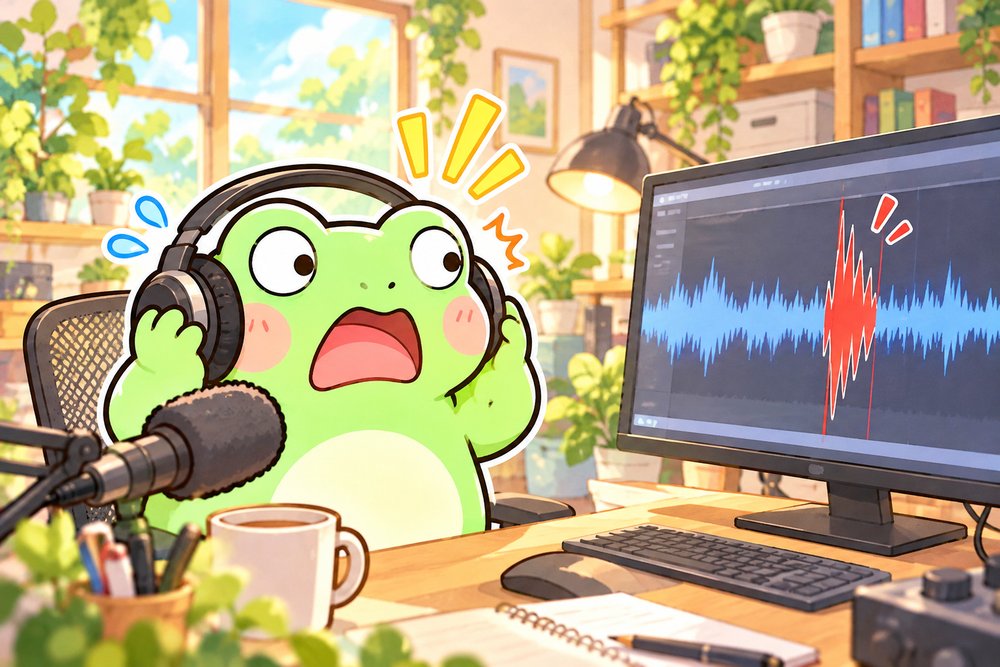
音割れ(クリッピング)とは、録音時の音量が機器の処理能力を超えた際に波形が歪んでしまう現象です。デジタル録音では0dBを超える音声は正しく記録できず、波形の上下がフラットに切り取られてしまいます。
音割れが起きる主な原因
- 入力ゲインが高すぎる:マイクの録音レベルを上げすぎている
- 音源との距離が近すぎる:マイクに口を近づけすぎた場合など
- 突然の大きな音:急に声が大きくなった、物を落とした等
- 内蔵マイクの限界:スマートフォンやカメラの内蔵マイクは入力幅が狭い
- 編集時に音量を上げすぎた:後処理でゲインを過剰に追加した
音割れを修正する基本手順
ステップ1:音割れ箇所を特定する
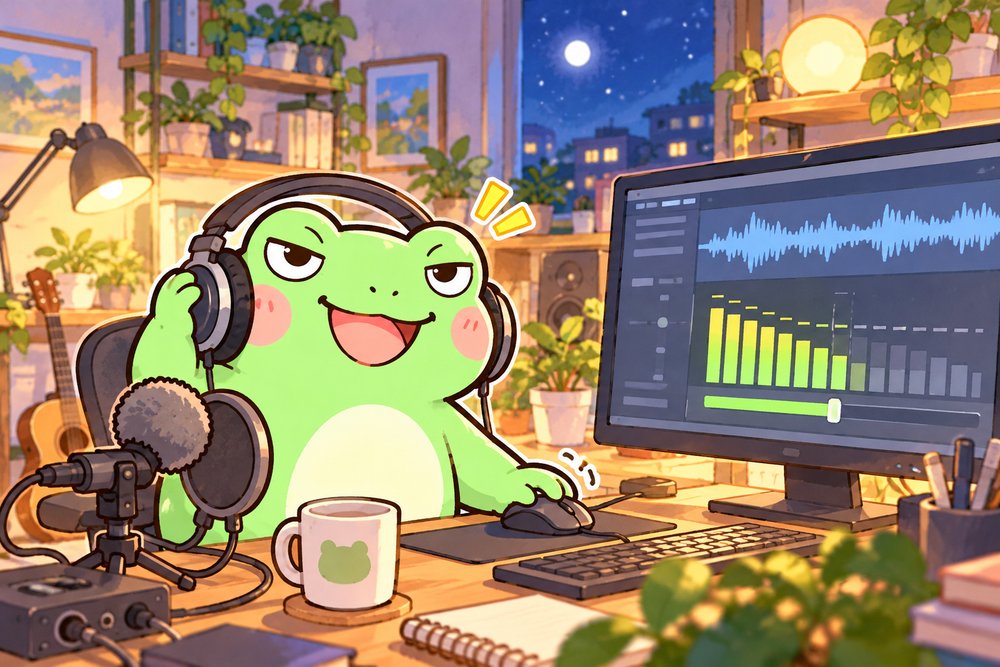
まずは波形表示で音割れが起きている部分を見つけます。波形が上下の限界値に張り付いてフラットになっている箇所がクリッピングポイントです。多くの編集ソフトでは、赤いインジケーターでクリッピングを示してくれます。
ステップ2:音量レベルを下げる
まずはクリッピングしている音声トラック全体のゲインを-3dB〜-6dB程度下げます。これだけで軽度の音割れなら聴感上はかなり改善します。音量の上げ下げの基本は、以下の記事でもまとめています。

ここで大事なのが「どこまで直ったか」を判断する耳側の環境です。低音を強調しないモニターヘッドホンで確認すると、歪みが残っているかどうかを見極めやすくなります。
ステップ3:クリッピング修復ツールを使う
専用のクリッピング修復(De-clip)機能を使って、失われた波形を補間する方法です。iZotope RXの「De-clip」モジュールは、クリッピングされた波形を推測して復元してくれます。
ステップ4:リミッターで再発を防ぐ
修復後にリミッターを適用して、音量が0dBを超えないように制限します。リミッターは音割れの修復ではなく「再発防止」のためのツールである点を理解しておきましょう。
音割れ修正に使えるおすすめソフト・ツール
無料で使えるソフト
- Audacity:無料の音声編集ソフト。「クリッピングの修復」プラグインが利用可能。軽度の音割れ修正に適している
- DaVinci Resolve(Fairlight):リミッターやEQを使った音声修復が可能。動画編集と一体で作業できる
- VLC メディアプレイヤー:コンプレッサー機能で再生時の音割れを軽減できる(ファイル自体は変更されない)
有料・プロ向けソフト
- iZotope RX:業界標準のオーディオリペアソフト。De-clip機能で高精度な音割れ修復が可能
- Adobe Premiere Pro:エッセンシャルサウンドパネルで基本的な音声修復が可能。リミッターの適用もできる
- Adobe Audition:「DeClipper」エフェクトで詳細なクリッピング修復ができる
スマホアプリ
CapCutやInShotなどのスマホアプリでは、音量の調整やイコライザーによる簡易的な修正が可能です。ただし、専用のDe-clip機能を持つスマホアプリは少ないため、本格的な修正にはPC向けソフトの使用をおすすめします。
音割れを防ぐための撮影・録音テクニック
修正よりも予防が大切です。以下のポイントを撮影時に意識するだけで、音割れのリスクは大幅に減ります。
録音レベルは-12dB〜-6dBを目安にする
録音時のピークレベルが-12dB〜-6dB程度に収まるよう設定しましょう。これなら急に大きな声が出ても、0dBまで余裕(ヘッドルーム)があります。
外部マイクを使用する
スマートフォンやカメラの内蔵マイクは入力幅が限られています。ピンマイクやコンデンサーマイクなどの外部マイクを使うと、ダイナミックレンジが広がり、音割れしにくくなります。
ナレーションや実況のように机の前で話す用途なら、USB接続のコンデンサーマイクが導入しやすい選択肢です。
テスト録音を行う
本番前に必ず数秒間のテスト録音を行い、ヘッドホンで音割れがないか確認しましょう。特に複数の出演者がいる場合は、全員の声量に合わせたレベル設定が必要です。
テストで決めた口とマイクの距離を本番でも保つには、マイクアームが役立ちます。位置が毎回ずれると、せっかく合わせたレベル設定も意味がなくなってしまいます。
一度0dBを超えてクリッピングした音声データは、元の波形情報が失われています。後処理で「推測による復元」は可能ですが、元通りに戻すことはできません。撮影時の録音レベル管理が最も重要です。
よくある質問(Q&A)
Q. 音割れした音声は完全に修復できる?
軽度のクリッピングであれば聴感上わからないレベルまで修復できるケースもあります。ただし、重度の音割れは完全な修復が困難です。修復ツールを使っても「改善」であって「完全復元」ではないと理解しておきましょう。
Q. 音割れと音ズレは同じもの?
違います。音割れは音声の波形が歪むことで、音ズレは映像と音声のタイミングがずれることです。原因も対処法もまったく異なります。
Q. 配信中にリアルタイムで音割れを防ぐには?
OBSなどの配信ソフトにリミッターやコンプレッサーのフィルターを設定しておくと、配信中の音割れをリアルタイムで防げます。入力ゲインも事前にテスト配信で確認しておくことが大切です。
音割れ修正の実践テクニック
EQ(イコライザー)で歪みの帯域をカットする
音割れによって発生した歪みは、特定の高周波帯域に集中していることが多いです。パラメトリックEQで3kHz〜8kHz付近の不快な周波数を特定し、ピンポイントでカットすると、歪み感を軽減できます。ただし、カットしすぎると声のツヤまで失われるため、-3dB〜-6dB程度の控えめな処理にとどめましょう。
マルチバンドコンプレッサーで帯域別に処理する
マルチバンドコンプレッサーは、低音域・中音域・高音域それぞれに別々のコンプレッション設定ができるツールです。音割れが高音域だけで発生している場合、高音域だけを個別に処理することで、低音域の自然な響きを保ったまま歪みを抑えられます。DaVinci ResolveのFairlightやAdobe Auditionで利用可能です。
ボリュームオートメーションで部分的に修正する
動画全体ではなく一部のシーンだけで音割れが発生している場合は、ボリュームオートメーション(キーフレーム)を使って、該当部分だけ音量を細かく下げる方法が有効です。音割れしていない部分の音質を維持できるため、全体的にゲインを下げるよりも自然な仕上がりになります。
音割れしにくい録音環境の作り方
オーディオインターフェースを導入する
USB接続のオーディオインターフェースを使うと、マイクのゲイン調整を精密に行えます。内蔵マイクやUSBマイク直挿しに比べて、入力段階での音割れリスクが大幅に減ります。Focusrite Scarletteシリーズなどは、初心者にも扱いやすいモデルとして知られています。
2万円前後のエントリーモデルでも、ゲインつまみとピーク表示が付いているものがほとんどです。気になる方は実際の価格やレビューを各ショップで確認してみてください。
ポップガードで破裂音を防ぐ
「パ」「バ」「プ」などの破裂音(ポップノイズ)は、瞬間的にマイクに大きな音圧がかかるため音割れの原因になります。マイクの前にポップガード(ポップフィルター)を設置すると、息の直撃を防いでくれます。
数百円から手に入るうえ、マイクスタンドやアームに挟むだけで使えます。コストの割に効果を感じやすいアイテムです。
録音時にハイパスフィルターを入れる
多くのコンデンサーマイクには、ローカットスイッチ(ハイパスフィルター)が搭載されています。録音時にONにしておくと、エアコンの低周波ノイズなど不要な低音がカットされ、その分だけ録音レベルに余裕が生まれます。録音後に残ってしまうノイズの扱い方は、以下の記事で解説しています。

まとめ
音割れは動画の視聴体験を大きく損なうトラブルですが、適切なツールとテクニックを使えばある程度まで修正可能です。一方で、撮影時にレベル管理をしっかり行い、音割れ自体を防ぐことが最善の対策であることは間違いありません。
参考リンク:
📦 この記事で紹介した商品
👉 「モニターヘッドホン(密閉型)」を見る
Amazon 楽天 Yahoo!
👉 「コンデンサーマイク USB」を見る
Amazon 楽天 Yahoo!
👉 「マイクアーム(デスク取付)」を見る
Amazon 楽天 Yahoo!
💻 動画編集用のパソコンを選ぶなら
書き出しやプレビューの快適さは、GPUやメモリなどの構成にも左右されます
- ✅ BTOパソコンの通販で、スペックや価格から機種を絞り込めます
- ✅ CPU・メモリ・SSD・GPUの構成を一覧で確認できます
- ✅ 構成・価格・納期は公式サイトで確認できます
※内容・料金は変更される場合があります。公式サイトでご確認ください。