PowerDirector(パワーディレクター)は、国内販売シェアNo.1の動画編集ソフトとして、初心者から中級者まで幅広く利用されています。直感的な操作性が特徴で、動画編集が初めての方でもスムーズに作業を進められます。
しかし、初めてPowerDirectorを起動すると、画面上にさまざまなボタンやパネルが表示されて「どこから手をつければいいのかわからない」と感じる方も少なくありません。最初の一歩でつまずくと挫折につながるため、基本操作を正しい順番で学ぶことが大切です。
この記事では、PowerDirectorの基本操作を「素材の取り込み」から「書き出し」まで、初心者が迷わない手順で解説します。

PowerDirectorの画面構成
PowerDirectorの編集画面は、大きく3つのエリアに分かれています。この構成を理解しておくと、操作に迷いにくくなります。
| エリア名 | 場所 | 役割 |
|---|---|---|
| メディアルーム(ライブラリー) | 画面左上 | 読み込んだ素材やエフェクト、テンプレートが表示される |
| プレビューウィンドウ | 画面右上 | 編集中の動画をリアルタイムでプレビューできる |
| タイムライン | 画面下部 | 素材を時系列に並べて編集する作業エリア |
基本の流れは「ライブラリーから素材を選ぶ→タイムラインに配置する→プレビューで確認する」の3ステップです。この流れを頭に入れておくだけで、操作の見通しが立ちやすくなります。
Step1:編集モードを選択する
PowerDirectorを起動すると、編集モードの選択画面が表示されます。初心者は「タイムラインモード」を選びましょう。
タイムラインモードでは、映像・音声・テキストなどを複数のトラックに分けて自由に配置できるため、最も柔軟な編集が可能です。他にも「ストーリーボードモード」(サムネイルを並べるだけの簡易モード)がありますが、機能が限定的でカスタマイズ性も低いため、最初からタイムラインモードを選んでおくのがおすすめです。タイムラインモードに慣れておけば、将来的に他の動画編集ソフトに移行する際にもスムーズに適応できます。
Step2:素材を読み込む
編集画面が開いたら、まずは動画ファイルや画像、BGMなどの素材を読み込みます。
読み込み方法
- 画面左上のメディアルームにある「読み込み」アイコンをクリックする
- 「メディアファイルの読み込み」を選択する
- ファイル選択画面から使いたい素材を選んで「開く」をクリックする
エクスプローラー(Windows)やFinder(Mac)から、メディアルームに直接ドラッグ&ドロップで読み込むこともできます。
- MP4、MOV、AVI、MKVなど主要な動画フォーマットに対応
- スマホで撮影した4K動画もそのまま読み込める
- フォルダごと一括で読み込むことも可能
カメラで撮影した素材を扱う場合、取り込みで時間を取られるのが最初の壁になりがちです。SDカードから直接読み込めるカードリーダーがあると、素材をPCへ移す工程がシンプルになります。
Step3:タイムラインに素材を配置する
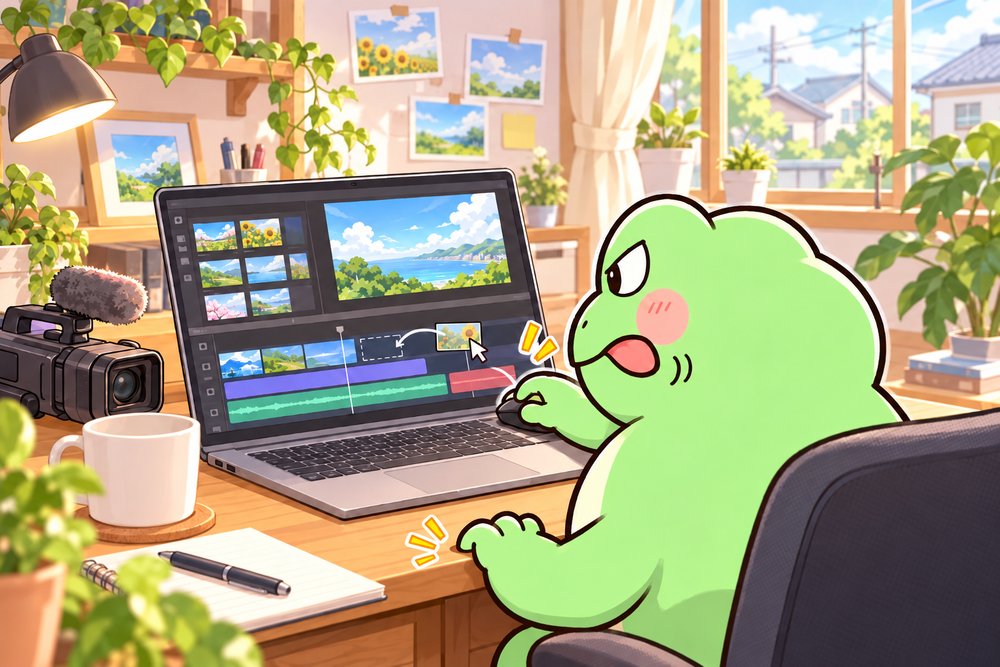
メディアルームに読み込んだ素材を、タイムラインにドラッグ&ドロップします。
- メディアルームで使いたいクリップを選ぶ
- タイムラインの映像トラック(Track 1)にドラッグ&ドロップする
- 複数の素材を使う場合は、左から順番に配置する
タイムラインに配置した後も、クリップをドラッグして位置を変更したり、順番を入れ替えたりできます。プレビューウィンドウの「再生」ボタンを押すか、キーボードのスペースキーを押すと、現在の編集状態をリアルタイムでプレビューできます。こまめにプレビューしながら作業を進めることで、完成イメージとのズレを早期に発見できます。
また、タイムラインの表示倍率はスライダーやマウスホイールで変更できます。全体の構成を確認したいときは縮小表示、細かいカットポイントを調整したいときは拡大表示と、目的に応じて切り替えると作業効率が上がります。
Step4:カット編集をする
カット編集では、不要な部分を削除してテンポの良い動画に仕上げていきます。
カット編集の手順
- タイムライン上でカットしたい位置にスライダー(再生ヘッド)を移動する
- タイムライン上部の「分割」アイコン(ハサミマーク)をクリックする
- クリップが2つに分割される
- 不要な部分をクリックして選択し、「Delete」キーで削除する
PowerDirectorでは削除後に自動でギャップ(空白)を詰めてくれるオプションがあるため、カット編集がスピーディに進みます。ギャップの自動削除は「設定」→「編集」から有効にできます。
トリミング(クリップの長さ調整)
クリップの先頭や末尾を短くしたい場合は、タイムライン上でクリップの端をドラッグするだけで調整できます。分割とは異なり、元素材を切るわけではないので、いつでも元の長さに戻せます。
Step5:テロップ(タイトル)を追加する
テロップを入れることで、動画の情報量が増え、音声なしでも内容が伝わるようになります。
テロップの追加手順
- 画面左側の「タイトルルーム」(Tアイコン)をクリックする
- 使いたいタイトルテンプレートを選ぶ
- タイムラインの映像トラックの上(タイトルトラック)にドラッグ&ドロップする
- タイムライン上のタイトルクリップをダブルクリックする
- 「タイトルデザイナー」が開くので、テキスト内容・フォント・サイズ・色・位置を編集する
タイトルデザイナーでは、文字にアウトライン(縁取り)や影を付けることもできます。テロップの読みやすさを確保するため、文字色と背景のコントラストを意識し、アウトラインを付けるのが基本です。
とはいえ、色の組み合わせは感覚だけで決めると毎回ブレます。配色の考え方をまとめた本を1冊持っておくと、テロップの色選びで迷う時間を減らせます。
Step6:BGMと効果音を追加する

PowerDirector内蔵の音源を使う
- 画面左側の「オーディオルーム」(音符アイコン)をクリックする
- カテゴリからBGMを選ぶ(ダブルクリックで視聴可能)
- 使いたいBGMをタイムラインのオーディオトラックにドラッグ&ドロップする
PowerDirector 365には豊富なBGMや効果音が内蔵されているほか、Shutterstockの音源ライブラリも利用できます。ジャンル別にカテゴリ分けされているので、動画の雰囲気に合ったBGMを簡単に見つけることが可能です。
外部の著作権フリーBGMサイトからダウンロードした音楽ファイルを使用することもできます。MP3やWAV形式のファイルであれば、メディアルームに読み込んでそのままタイムラインに配置できます。
音量の調整
タイムライン上のオーディオクリップにある音量ライン(横線)を上下にドラッグすると、音量を調整できます。また、クリップを右クリックして「音声の編集」を選ぶと、より詳細な音量調整やフェードイン・フェードアウトの設定が可能です。
- BGMの音量はナレーションより低く設定する(-12dB〜-18dBが目安)
- 動画の長さに合わせてBGMをカットまたはフェードアウトさせる
- 著作権フリーの音源であることを確認する(内蔵BGMはライセンス範囲内で使用可能)
この音量バランスは、PCの内蔵スピーカーだと判断が難しい部分です。低音や小さなノイズまで確認したい場合は、味付けの少ないモニターヘッドホンで確認する方法がよく使われています。
Step7:トランジションを追加する
トランジションは、シーンの切り替わりを滑らかにする効果です。
追加手順
- 画面左側の「トランジションルーム」をクリックする
- 使いたいトランジションを選ぶ
- クリップとクリップの間にドラッグ&ドロップする
トランジションの長さは、タイムライン上でトランジションの端をドラッグして調整できます。初心者は「フェード」や「ディゾルブ」などシンプルなものから試すのがおすすめです。派手なトランジションを多用すると逆効果になるため注意しましょう。
Step8:動画を書き出す

編集が完了したら、動画ファイルとして書き出します。
書き出し手順
- 画面上部の「出力」ボタンをクリックする
- 出力形式を選択する(「H.264 AVC」が最も汎用的)
- 解像度とフレームレートを設定する
- 保存先フォルダを指定する
- 「開始」ボタンをクリックして書き出しを実行する
- YouTube用:H.264 AVC形式、1920×1080(フルHD)、30fps
- 高画質保存:H.264 HEVC形式、3840×2160(4K)、60fps
- SNS用(Instagram等):H.264 AVC形式、1080×1080または1080×1920
- ハードウェアアクセラレーションを有効にすると書き出し時間を大幅に短縮できる
覚えておくと便利なショートカットキー
| ショートカット | 機能 |
|---|---|
| スペースキー | 再生 / 一時停止 |
| Ctrl + T | クリップを分割 |
| Delete | 選択したクリップを削除 |
| Ctrl + Z | 元に戻す |
| Ctrl + Y | やり直す |
| Ctrl + S | プロジェクトを保存 |
| Ctrl + Shift + S | 名前を付けて保存 |
最低限「スペースキー」「Ctrl + T」「Ctrl + Z」の3つだけ覚えておけば、基本的な編集作業は効率的に進められます。
ショートカットを覚えるのが苦手な方や、カット作業の回数が多い方は、よく使う操作を物理ボタンに割り当てられる左手デバイスを取り入れるという選択肢もあります。キーの組み合わせを思い出す手間が減り、片手で分割と削除を回せるようになります。
初心者がつまずきやすいポイントと対策
タイムラインに素材が配置できない
メディアルームからタイムラインにドラッグしたのに、素材が配置されないことがあります。これは、タイムラインのトラックがロックされている場合に起こります。タイムラインの左端にあるロック(鍵)アイコンが有効になっていないか確認してみてください。ロックを解除すれば、通常通りドラッグ&ドロップで配置できるようになります。
編集中にソフトが重くなる
エフェクトを多用したり、4K素材を複数トラックに重ねたりすると、プレビュー再生がカクカクになることがあります。対策としては、プレビュー画質を下げる(プレビューウィンドウの設定で「低品質」に変更)か、プロキシ編集機能を使うのが有効です。
書き出し後に音声がズレている
まれに、書き出した動画で音声と映像がズレて見えることがあります。この場合は、書き出し設定で「ハードウェアアクセラレーション」をオフにして再度書き出すと改善することがあります。また、元素材のフレームレートとプロジェクト設定のフレームレートが異なると音ズレが起きやすいため、設定を統一しておきましょう。
上達するためのステップアップガイド
基本操作をマスターしたら、次のテクニックに挑戦してみましょう。
- キーフレームアニメーション(画像やテキストに動きをつける)
- クロマキー合成(グリーンバックの背景を差し替える)
- マルチカム編集(複数カメラの映像を同期して切り替える)
- モーショントラッキング(動く被写体にテキストやエフェクトを追従させる)
- 音声ノイズ除去(周囲の雑音やホワイトノイズを軽減する)
PowerDirectorには公式のラーニングセンターがあり、各機能の使い方を動画で学べます。日本語のチュートリアル動画も豊富に用意されているため、英語が苦手な方でも安心して学習を進められます。基本操作に慣れたら、少しずつ応用テクニックを取り入れて、動画のクオリティを上げていきましょう。
また、YouTubeにはPowerDirectorの使い方を解説する動画が大量にアップされています。「PowerDirector 使い方」で検索すると、初心者向けから上級者向けまで幅広い解説動画が見つかります。動画で学ぶと操作手順が視覚的にわかるため、テキストだけの解説よりも理解が早いです。
まとめ
PowerDirectorの基本操作は、「素材の読み込み」→「タイムラインに配置」→「カット編集」→「テロップ追加」→「BGM追加」→「書き出し」という流れで進めます。
ドラッグ&ドロップ中心の操作で、初心者でも迷わず編集を進められるのがPowerDirectorの強みです。まずは短い動画で基本操作を練習し、慣れてきたらトランジションやエフェクトを追加して、より完成度の高い動画作りに挑戦してみてください。
📦 この記事で紹介した商品