動画を撮影していると、通行人の顔や車のナンバープレート、映り込んだ個人情報など、そのまま公開するとプライバシーの問題が生じる部分が出てくることがあります。そんなときに必要になるのがモザイク処理です。
モザイクは映像の一部にぼかしやピクセル化のエフェクトをかけて、特定の情報を隠すための編集テクニックです。YouTubeにアップする動画はもちろん、SNSに投稿する映像でもプライバシー保護の観点からモザイク処理は欠かせないスキルになっています。
この記事では、主要な動画編集ソフトでのモザイクの入れ方を具体的に解説し、動く対象に追従するモザイクの設定方法まで紹介していきます。
💻 動画編集用のパソコンを選ぶなら
書き出しやプレビューの快適さは、GPUやメモリなどの構成にも左右されます

- ✅ BTOパソコンの通販で、スペックや価格から機種を絞り込めます
- ✅ CPU・メモリ・SSD・GPUの構成を一覧で確認できます
- ✅ 構成・価格・納期は公式サイトで確認できます
※内容・料金は変更される場合があります。公式サイトでご確認ください。
モザイクとぼかしの違い
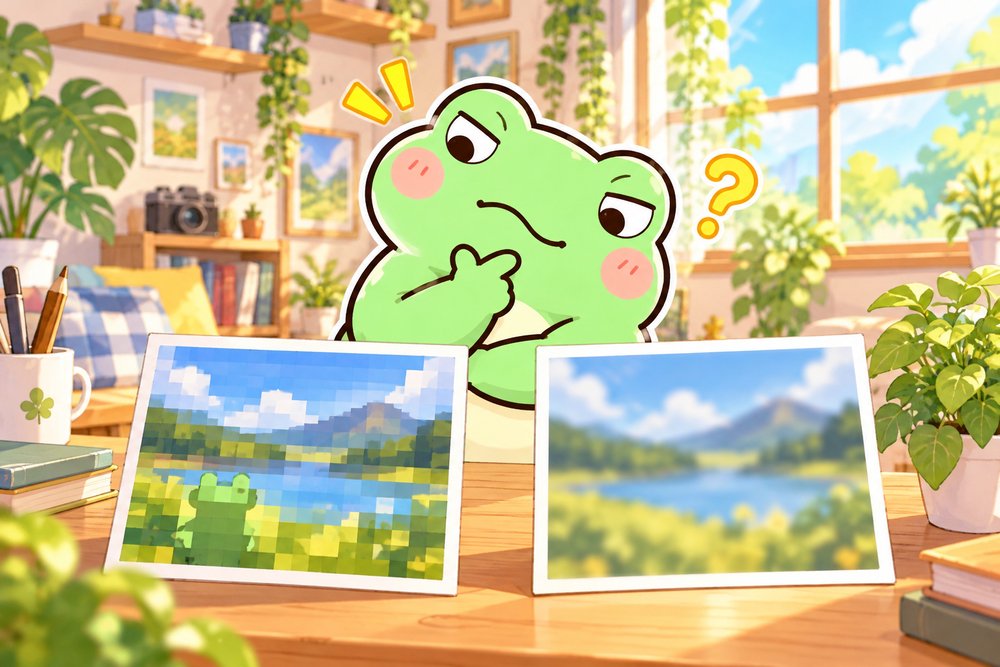
動画編集で映像の一部を隠す処理には、主に「モザイク」と「ぼかし(ブラー)」の2種類があります。
モザイク(ピクセレート)
対象をピクセル状の四角いブロックに分解して見えなくする処理です。テレビでよく見かけるおなじみの処理方法で、しっかりと対象を隠せます。ブロックサイズを大きくするほど、元の画像が判別しにくくなります。
ぼかし(ガウシアンブラー)
対象をぼんやりとぼかして見えにくくする処理です。モザイクよりソフトな印象で、映像の雰囲気を壊しにくいです。ただし、ぼかしの強度が弱いと元の画像が推測できてしまう場合もあるため、プライバシー保護目的の場合は十分な強度でかける必要があります。
プライバシー保護が目的ならモザイク、映像の雰囲気を維持しつつ軽く隠したいだけならぼかし、と使い分けるのが一般的です。
Premiere Proでモザイクを入れる方法
Adobe Premiere Proは、業界標準の動画編集ソフトとして多くのクリエイターに使われています。モザイク処理も柔軟に行えます。
マスクやエフェクトの階層は最初つまずきやすいところなので、操作を体系立てて把握したい方は解説書を手元に置いておくと、必要なときにすぐ調べられます。
固定モザイクの手順
- タイムライン上で、モザイクをかけたいクリップを選択する
- エフェクトパネルから「ビデオエフェクト」→「スタイライズ」→「モザイク」を見つけてクリップにドラッグ&ドロップする
- エフェクトコントロールパネルの「モザイク」エフェクトで、「水平ブロック」「垂直ブロック」の数値を調整する(数値が小さいほどブロックが大きくなる)
- モザイクエフェクトの下にある「楕円形マスク」または「四角形マスク」をクリックして、モザイクをかけたい範囲を指定する
- プログラムモニター上でマスクの位置やサイズを調整する
追従モザイク(トラッキング)の手順
動いている対象にモザイクを追従させるには、マスクのトラッキング機能を使います。
- 上記の固定モザイクの手順でマスクを作成する
- エフェクトコントロールパネルのマスク項目にある「▶」(再生マーク)をクリックして、トラッキングを開始する
- ソフトが自動で対象の動きを追いかけてキーフレームを打っていく
- トラッキングが完了したら、再生して追従が正確かを確認する
- ズレている部分があれば、該当フレームに移動して手動でマスクの位置を修正する
Premiere Pro 2026年版では、マスクのぼかし初期値が「0」に変更されています。モザイクやブラーをかけても境界がシャープなままで不自然に見える場合は、マスクの「ぼかし」項目を100程度に設定すると自然な仕上がりになります。
DaVinci Resolveでモザイクを入れる方法
DaVinci Resolveは無料版でもモザイク処理が可能です。カラーページのパワーウィンドウとトラッキング機能を組み合わせて使います。
- カラーページに移動する
- パワーウィンドウから「円形」または「四角形」のウィンドウを選択する
- ビューアー上でウィンドウの位置とサイズを調整して、モザイクをかけたい範囲を囲む
- 「ブラー」タブからモザイクの強度を設定する(Resolve FXの「モザイク」を使うことも可能)
- トラッカーパネルで「順方向にトラッキング」ボタンを押すと、動く対象に自動追従する
Fusionページを使えば、さらに高度なマスク処理やトラッキングも行えます。プレーナートラッカーを使えば、平面的な動きに対して非常に精度の高い追従が可能です。
ただしFusionページは操作の考え方がタイムライン編集とかなり異なります。無料で使えるぶん独学になりやすいので、DaVinci Resolveの解説書が1冊あると詰まったときの逃げ道になります。
CapCutでモザイクを入れる方法
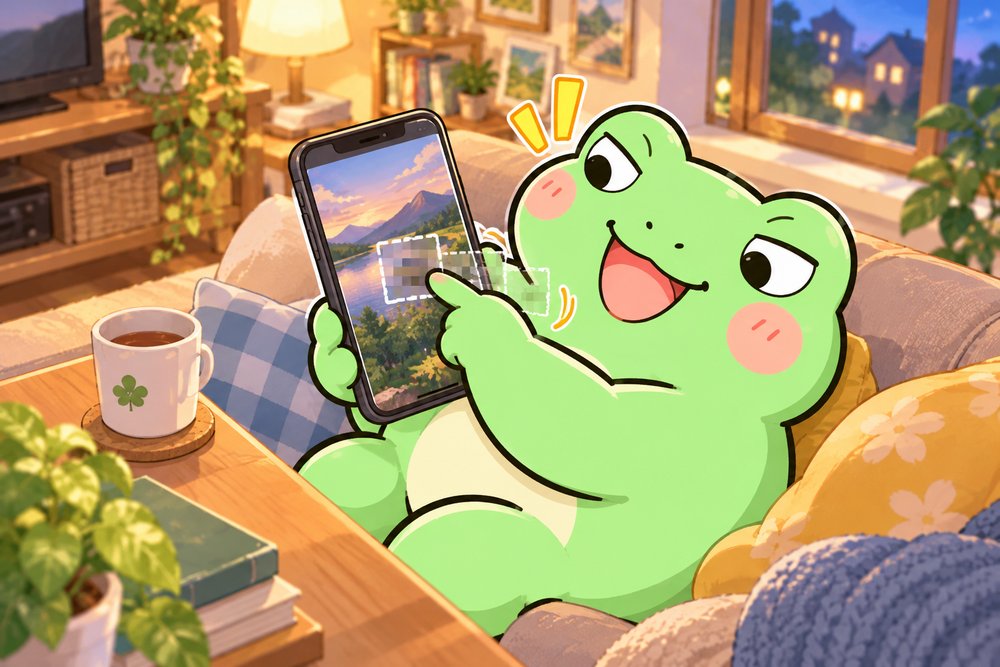
スマートフォンやPCで無料で使えるCapCutでも、モザイク処理は可能です。
エフェクトを使った方法
- タイムラインにモザイクをかけたい動画を配置する
- 「エフェクト」→「動画エフェクト」から「モザイク」を検索して適用する
- エフェクトの適用範囲を調整して、モザイクを表示する時間を設定する
オーバーレイを使った部分モザイク
CapCutで画面の一部だけにモザイクをかけるには、同じ動画をオーバーレイとして追加し、オーバーレイ側にモザイクエフェクトを適用してからマスク機能で範囲を指定する方法があります。動く対象に追従させる場合は、キーフレームを手動で設定する必要があります。
Filmoraでモザイクを入れる方法
Filmoraには「モザイク」機能が標準搭載されており、初心者でも簡単にモザイク処理ができます。
- タイムラインにクリップを配置する
- エフェクトタブから「ユーティリティ」→「モザイク」を選択してクリップに適用する
- プレビュー画面でモザイクの位置やサイズを調整する
- モザイクの種類(ピクセル型、ぼかし型など)やブラーの強度を設定する
Filmoraにもフェイストラッキング機能があり、人物の顔を自動検出してモザイクを追従させることが可能です。
YouTubeの「ぼかし」機能を使う方法
実はYouTubeにはアップロード後に動画にぼかしをかける機能が備わっています。YouTube Studioにログインし、該当動画の「エディタ」を開くと「ぼかし」オプションが表示されます。背景をぼかす表現そのものに興味がある方は、PC・スマホ別のやり方を以下の記事で解説しています。
顔のぼかし
「顔のぼかし」を選択すると、YouTubeのAIが動画内の顔を自動検出します。ぼかしたい顔を選択するだけで、その人物に自動追従するぼかしが適用されます。編集ソフトを使わずにブラウザ上で完結するため、手軽にプライバシー保護ができます。
カスタムぼかし
顔以外の部分(ナンバープレート、個人情報など)にぼかしをかけたい場合は、「カスタムぼかし」を使用します。ぼかしの位置、サイズ、形状、タイミングを自分で設定でき、対象が動く場合は自動追従の設定も可能です。
モザイク処理のコツと注意点
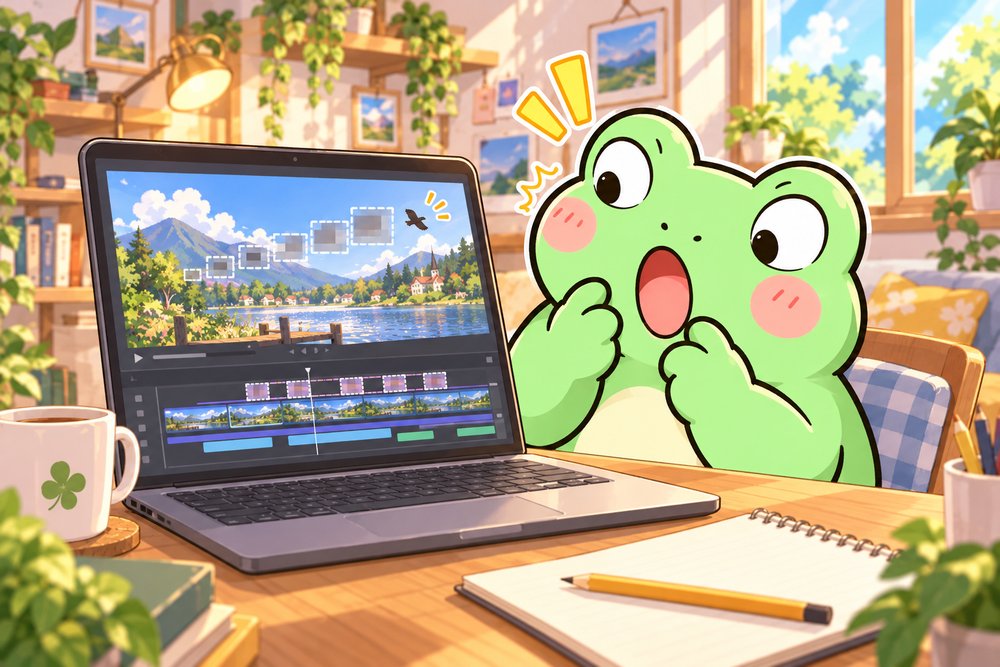
モザイクの強度は十分にかける
ぼかしやモザイクが弱いと、元の情報が推測できてしまいます。特に顔やナンバープレートなどのプライバシーに関わる情報は、強めにかけておくのが安全です。
なお、隠しきれているかどうかの判断は画面の解像度に左右されます。小さなノートPCの画面だけで確認していると見落としやすいので、細部を等倍で確認できる大きめのモニターがあると安心です。
モザイクの範囲は少し広めに取る
動く対象にモザイクをかける場合、トラッキングがわずかにズレることがあります。対象よりも少し広めにマスクを設定しておくと、ズレた場合でもモザイクからはみ出にくくなります。
トラッキング後は必ず全体を再生して確認する
自動トラッキングは便利ですが、対象が一時的に画面外に出たり、他の物と重なったりするとズレが生じます。投稿前に全フレームを確認する習慣をつけましょう。
書き出し後にも確認する
編集画面ではモザイクが正しく表示されていても、書き出し設定やレンダリングの影響でモザイクがかかっていない部分が出ることがまれにあります。書き出し後のファイルも必ず確認してください。
Q&A:モザイク処理に関するよくある質問
Q. モザイクをかけた動画は元に戻せる?
書き出した後のモザイクは基本的に元に戻せません。編集プロジェクトファイルを保存しておけば、プロジェクト上でモザイクの非表示や修正は可能です。元の映像データ(ソースファイル)にはモザイクは適用されないので安心してください。
Q. 音声にもモザイク(加工)は必要?
個人名や住所などが音声に含まれている場合は、音声のモザイク(ピー音を入れる、ピッチ変更する)も必要です。映像のモザイクだけでなく、音声面のプライバシー保護も忘れずに行いましょう。
小さな声で名前や住所が入り込んでいないかは、PCのスピーカーだけだと聞き逃しやすいです。書き出し前のチェック用に、密閉型のモニターヘッドホンを1本用意しておくと確認の精度が上がります。
Q. 通行人の顔は全てモザイクをかけるべき?
日本では、不特定の通行人が背景に小さく映り込んでいる程度であれば、法的な問題にはなりにくいとされています。ただし、個人が特定できるほどはっきり映っている場合は、モザイクをかけておくのが無難です。トラブルを避けるためにも、判断に迷ったらモザイクをかけておくことをおすすめします。
Q. モザイクの代わりにスタンプで隠す方法はある?
CapCutやFilmoraではステッカー(スタンプ)機能で顔などを隠すこともできます。モザイクより見た目がポップで、エンタメ系の動画では好まれることがあります。ただし、プライバシー保護の確実性という面ではモザイクやぼかしの方が信頼性が高いです。
Q. 全画面にモザイクをかけることはできる?
マスクを設定せずにモザイクエフェクトを適用すると、画面全体にモザイクがかかります。ネタバレ防止やセンシティブな映像の処理に使われることがあります。
まとめ
動画編集におけるモザイク処理は、プライバシー保護のために不可欠なスキルです。Premiere Proでは「モザイク」エフェクト+マスク+トラッキングの組み合わせで高精度なモザイク処理ができますし、CapCutやFilmoraなどの初心者向けソフトでも基本的なモザイクは問題なくかけられます。
また、YouTube Studioの「ぼかし」機能を使えば、アップロード後でもブラウザ上でモザイク処理が可能です。どの方法を使う場合でも、投稿前に全体を再生して、モザイクが正しくかかっているか確認することを忘れずに行いましょう。
参考リンク:
- CG研究所 – Premiere Proで動画にモザイクを入れる方法
- HitPaw – CapCutで動画にモザイクを入れる方法
- HAYAMA STUDIO – Premiere Pro 2026年版のマスク機能を解説
📦 この記事で紹介した商品
👉 「Premiere Pro 解説本」を見る
Amazon 楽天 Yahoo!
👉 「DaVinci Resolve 解説本」を見る
Amazon 楽天 Yahoo!
💻 動画編集用のパソコンを選ぶなら
書き出しやプレビューの快適さは、GPUやメモリなどの構成にも左右されます
- ✅ BTOパソコンの通販で、スペックや価格から機種を絞り込めます
- ✅ CPU・メモリ・SSD・GPUの構成を一覧で確認できます
- ✅ 構成・価格・納期は公式サイトで確認できます
※内容・料金は変更される場合があります。公式サイトでご確認ください。