
ゲーム実況で画面の隅に自分の顔を映したり、チュートリアル動画で画面操作と解説者のワイプを同時に表示したり。こうした「画面の中に小さな画面を表示する」手法が、ピクチャーインピクチャー(PiP)です。
PiPはYouTubeやSNS動画で非常にポピュラーな演出テクニックで、視聴者にとってわかりやすい動画を作るために欠かせません。この記事では、PCソフトやスマホアプリを使ってPiP動画を作る具体的な手順を、初心者にもわかりやすく解説します。

💻 動画編集用のパソコンを選ぶなら
書き出しやプレビューの快適さは、GPUやメモリなどの構成にも左右されます

- ✅ BTOパソコンの通販で、スペックや価格から機種を絞り込めます
- ✅ CPU・メモリ・SSD・GPUの構成を一覧で確認できます
- ✅ 構成・価格・納期は公式サイトで確認できます
※内容・料金は変更される場合があります。公式サイトでご確認ください。
ピクチャーインピクチャー(PiP)とは
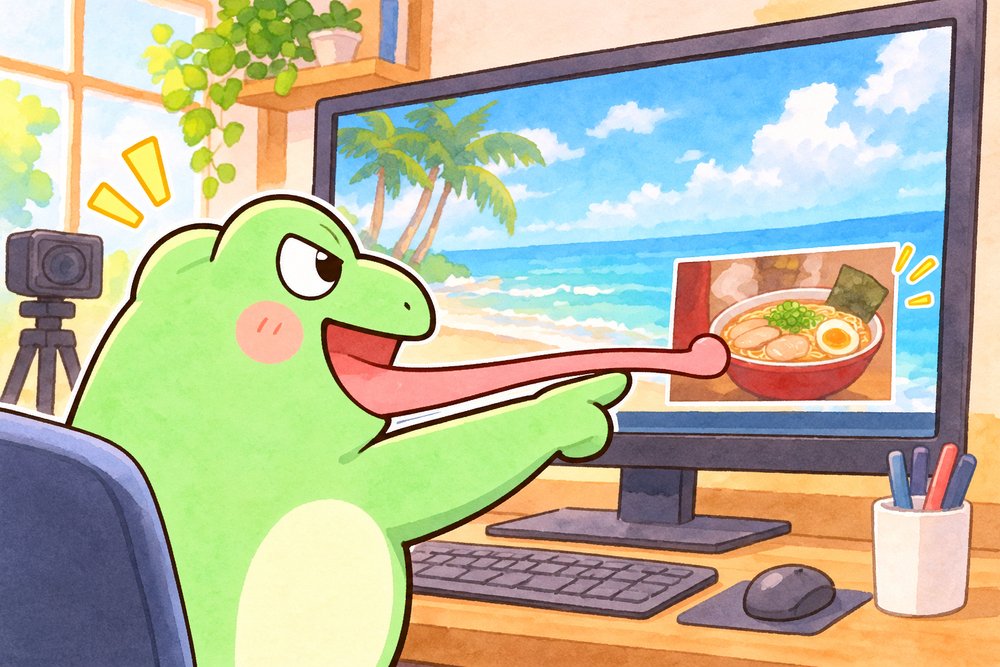
ピクチャーインピクチャーとは、メインの映像の上に別の小さな映像を重ねて表示する技術のことです。テレビのワイプ(出演者のリアクションを小窓で映す演出)と同じ仕組みで、動画編集ソフトのレイヤー(トラック)機能を使って実現します。
PiPが使われる主なシーンとしては、以下のようなものがあります。
ゲーム実況・配信:ゲーム画面をメインに表示し、実況者のWebカメラ映像を画面の隅に小さく配置します。視聴者はゲーム画面を見ながら実況者のリアクションも楽しめます。
チュートリアル・解説動画:PCの操作画面をメインに映し、解説者の顔を小窓で表示します。操作方法と解説を同時に伝えられるため、視聴者の理解度が格段に向上します。
プレゼンテーション動画:スライドをメインに表示し、発表者の顔を小窓に配置します。オンラインセミナーの録画にもよく使われるスタイルです。
比較動画:2つの映像を並べて同時に見せたいとき、一方をメインに大きく表示し、もう一方をPiPで小さく表示する手法もあります。
いずれのパターンでも、小窓に自分を映すなら映像の入り口になるのがWebカメラです。小さく表示される分、解像度に余裕があるモデルを選んでおくと縮小しても粗さが目立ちにくくなります。
PCソフトでPiP動画を作る方法
Premiere ProでのPiP作成手順
Premiere ProでPiP動画を作るのは非常に簡単です。以下の手順で進めましょう。
ステップ1:素材の配置
メインの動画をV1トラックに、小窓に表示したい動画(Webカメラ映像など)をV2トラックに配置します。タイムライン上では上のトラックが前面に表示されるため、PiPにしたい映像は必ず上のトラックに置きます。
ステップ2:サイズと位置の調整
V2のクリップを選択し、エフェクトコントロールパネルの「モーション」セクションで「スケール」を25〜30%程度に縮小します。「位置」の数値を変更して、画面の右下や左上など好みの場所に配置します。プログラムモニター上で直接ドラッグして位置を調整することもできます。
ステップ3:枠線やドロップシャドウの追加
PiPの小窓に枠線を付けたい場合は、「クロップ」エフェクトと「カラーマット」を組み合わせるか、Premiere Proのエッセンシャルグラフィックスで図形を作成して小窓の背面に配置する方法があります。ドロップシャドウは「ドロップシャドウ」エフェクトをV2クリップに適用するだけで追加できます。
DaVinci ResolveでのPiP作成手順
DaVinci Resolveでも同様にPiP動画を作成できます。メインの動画をトラック1に、PiP素材をトラック2に配置し、トラック2のクリップを選択して「インスペクタ」パネルで「変形」の「ズーム」と「位置」を調整するだけです。無料版でも制限なく使える機能なので、コストをかけたくない方にもおすすめです。
公式サイト:DaVinci Resolve公式
機能が多いソフトなので、PiP以外の使い方まで一通り押さえたいなら解説書を1冊そばに置いておく方法もあります。
Filmoraでの簡単PiP作成
Filmoraには専用の「ピクチャーインピクチャー」テンプレートが用意されています。PiPにしたい動画を上のトラックにドラッグ&ドロップし、プレビュー画面でサイズと位置を調整するだけで完成します。角を丸くしたり、枠線を追加したりする装飾も簡単に行えます。初心者が最も手軽にPiP動画を作れるソフトの一つです。
スマホアプリでPiP動画を作る方法
CapCut(無料)
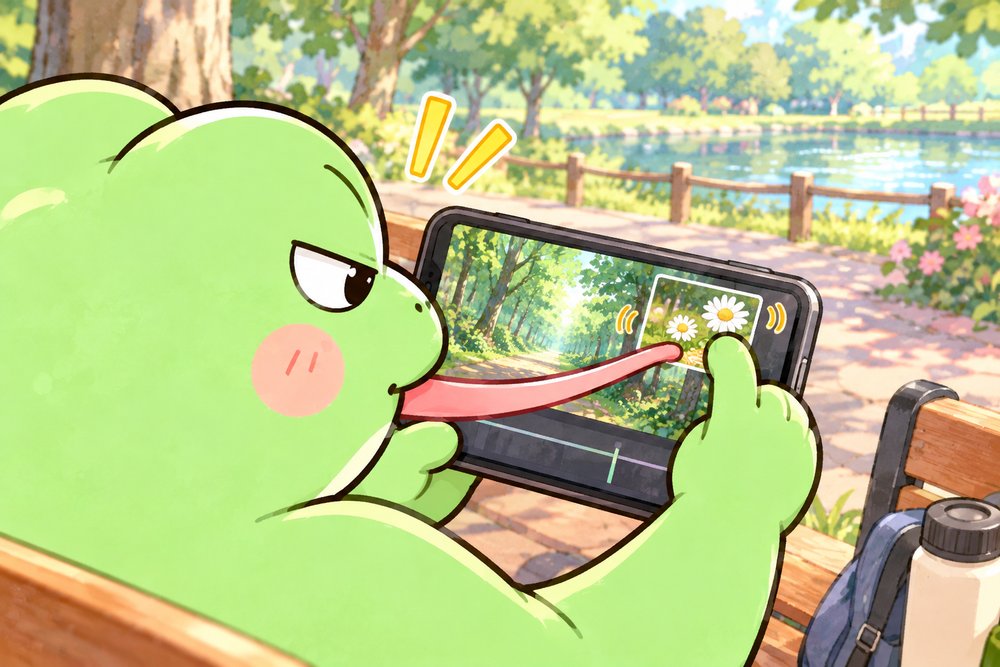
CapCutではメインの動画を読み込んだ後、「オーバーレイ」機能でPiPにしたい動画を追加します。追加した動画はプレビュー画面上でピンチ操作でサイズを変更し、ドラッグで位置を移動できます。角の丸み調整や不透明度の変更も可能です。無料でここまでの編集ができるのは驚きです。
PowerDirector
PowerDirectorアプリでもマルチトラック編集が可能で、PiP動画を簡単に作成できます。動画をオーバーレイとして追加し、サイズ・位置を調整するだけです。キーフレームアニメーションにも対応しているため、PiP小窓を途中で移動させたり、フェードイン・フェードアウトさせたりする演出も付けられます。
InShot
InShotの「PiP」機能を使えば、メイン動画の上に別の動画や写真を重ねて表示できます。操作がシンプルなので、スマホで手軽にPiP動画を作りたい場合におすすめです。
PiPの小窓は、メインコンテンツの重要な情報(テロップや操作ボタンなど)を隠さない位置に配置しましょう。一般的には画面の右下か左下が視聴の邪魔になりにくいです。
小窓は面積が小さいぶん、暗く映ると表情が読み取りづらくなります。顔まわりに光を足せる卓上ライトを用意しておくと、縮小表示でも印象が変わります。
PiP動画をきれいに仕上げるコツ
小窓のサイズは画面の20〜30%程度に
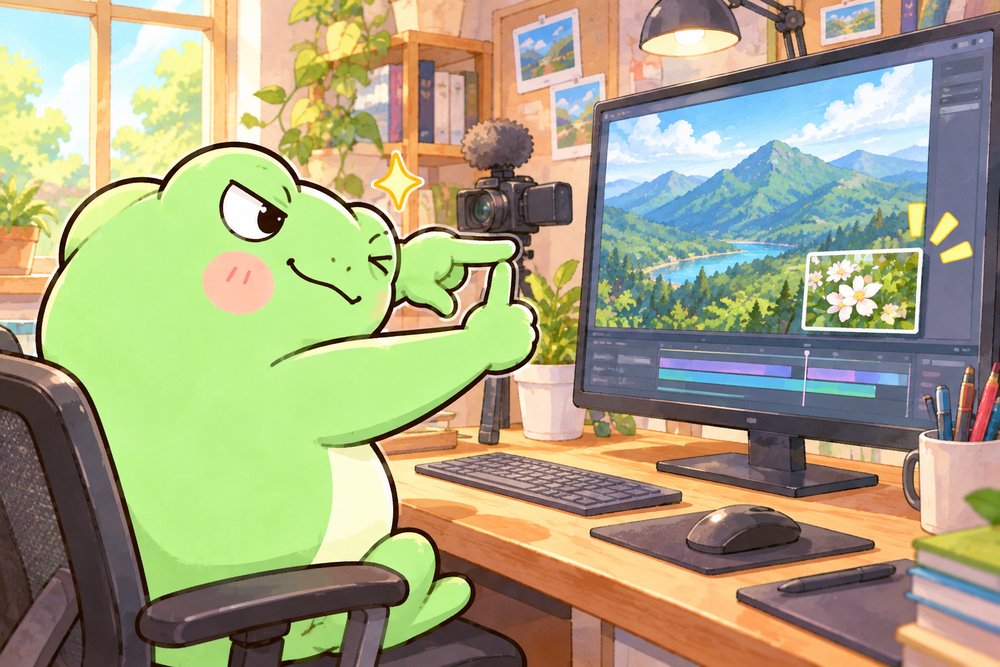
PiPの小窓が大きすぎるとメインの映像が見づらくなり、小さすぎると何が映っているかわからなくなります。画面全体の20〜30%程度のサイズに設定すると、バランスがよくなります。表情が重要なゲーム実況などでは少し大きめ(25〜35%)にするのも効果的です。
小窓の形を工夫する
四角形だけでなく、角を丸くした形や円形に切り抜くと、動画全体の印象が柔らかくなります。Filmoraでは形状テンプレートが用意されており、Premiere Proでもクロップとマスクの組み合わせで円形PiPを作ることができます。
表示・非表示のタイミングを工夫する
PiPの小窓をずっと表示し続ける必要はありません。重要な場面でだけ表示するようにすれば、メインの映像を広く使えるうえ、小窓が表示されたときのインパクトも大きくなります。フェードイン・フェードアウトやスライドインなどのアニメーションを付けると、表示・非表示の切り替えもスムーズになります。
音声のバランスに注意
PiP動画では2つの映像の音声が重なるため、音声のバランス調整が重要です。通常はメインの映像の音声をそのまま使い、PiP側の映像は音声をミュートにするか音量を大幅に下げます。ゲーム実況ならゲーム音がメイン、Webカメラのマイク音声は別トラックで管理するとよいでしょう。
Webカメラ内蔵マイクは周囲の音も拾いやすいため、声を独立したトラックで扱うなら外付けマイクを使う方が多いです。アーム付きなら口元との距離も調整しやすくなります。
OBS Studioでリアルタイム配信時にPiPを設定する方法
ライブ配信でPiPを使いたい場合は、OBS Studio(無料)が便利です。OBSではソースを複数追加して重ね合わせることでPiPレイアウトを実現できます。
ステップ1:OBS Studioを起動し、シーンを作成します。ソースの「+」ボタンから「ゲームキャプチャ」や「ウィンドウキャプチャ」でメインの画面を追加します。
ステップ2:次に「映像キャプチャデバイス」でWebカメラを追加します。このソースが自動的にメイン画面の前面に表示されます。
ステップ3:Webカメラのソースをクリックし、赤い枠のハンドルをドラッグしてサイズを縮小し、画面の隅に移動させます。
設定した配信レイアウトはシーンとして保存できるため、配信のたびに設定し直す必要はありません。OBS Studioの基本設定は、以下の記事で詳しくまとめています。

なお、家庭用ゲーム機の画面をメインに置きたい場合は、映像をPCに取り込むための機材が別途必要になります。HDMI接続のキャプチャーボードが定番の選択肢です。
よくある質問(Q&A)
Q. PiPの小窓を動画の途中から表示・非表示にするには?
A. タイムライン上で、PiP用クリップの開始位置と終了位置を調整するだけで、表示タイミングを制御できます。フェードを付けたい場合は、クリップの端にトランジションを適用するか、不透明度のキーフレームを使いましょう。
Q. 3つ以上の映像を同時に表示できる?
A. 可能です。トラックを3つ以上使えば、複数のPiP小窓を同時に表示できます。テレビのバラエティ番組のように複数のワイプを表示したい場合に使えるテクニックです。ただし、画面が煩雑になりすぎないよう注意しましょう。複数のカメラ映像を扱う編集は、以下の記事でソフト別に解説しています。

Q. PiPの小窓を動画の途中で移動させることはできる?
A. キーフレームアニメーションを使えば可能です。Premiere ProやDaVinci Resolveでは、タイムライン上の任意のポイントにキーフレームを打ち、位置やサイズを変更することで、小窓を滑らかに移動させたりサイズを変化させたりできます。
PiP動画を配信プラットフォームに合わせて最適化する
YouTube向け
YouTubeでは16:9の横長動画が標準です。PiPの小窓は画面の右下に配置するのが主流で、テロップやエンドカードと重ならないよう注意しましょう。ゲーム実況の場合、小窓のサイズは画面の20〜25%程度にすると、ゲーム画面とのバランスがよくなります。
TikTok・Instagram Reels向け
縦動画(9:16)でPiPを使う場合、画面の上部にメイン映像、下部に小窓を配置するパターンが多いです。または画面分割(スプリットスクリーン)にして上下に2つの映像を並べるレイアウトも人気です。縦動画ではメイン映像の情報量が限られるため、小窓は控えめなサイズにするのがポイントです。
オンライン授業・セミナー向け
スライドをメインに表示し、講師の顔を小窓で表示するレイアウトが一般的です。小窓のサイズは画面の15〜20%程度で十分です。スライドのテキストが読みやすいよう、小窓が重要な情報に被らない位置に配置しましょう。
PiP動画は視聴者にとってわかりやすく、エンゲージメントの高い動画を作るための基本テクニックです。無料ソフトでも簡単に実現できるので、ぜひ動画制作に取り入れてみてください。
参考:FilmoraのPiP設定ガイド / OBS Studio公式 / DaVinci Resolve公式
💻 動画編集用のパソコンを選ぶなら
書き出しやプレビューの快適さは、GPUやメモリなどの構成にも左右されます
- ✅ BTOパソコンの通販で、スペックや価格から機種を絞り込めます
- ✅ CPU・メモリ・SSD・GPUの構成を一覧で確認できます
- ✅ 構成・価格・納期は公式サイトで確認できます
※内容・料金は変更される場合があります。公式サイトでご確認ください。