
「昔撮った動画の画質が荒い」「解像度の低い動画をきれいにしたい」と思ったことはないでしょうか。近年、AIを活用した動画アップスケール技術が急速に進化しており、低解像度の動画を高画質化することが手軽にできるようになりました。
この記事では、AIによる動画高画質化の仕組み、おすすめのツール、そして使う際の注意点を詳しく解説していきます。古い映像の修復や、YouTubeにアップする動画のクオリティアップに興味がある方はぜひ参考にしてみてください。

AIによる動画アップスケールとは?
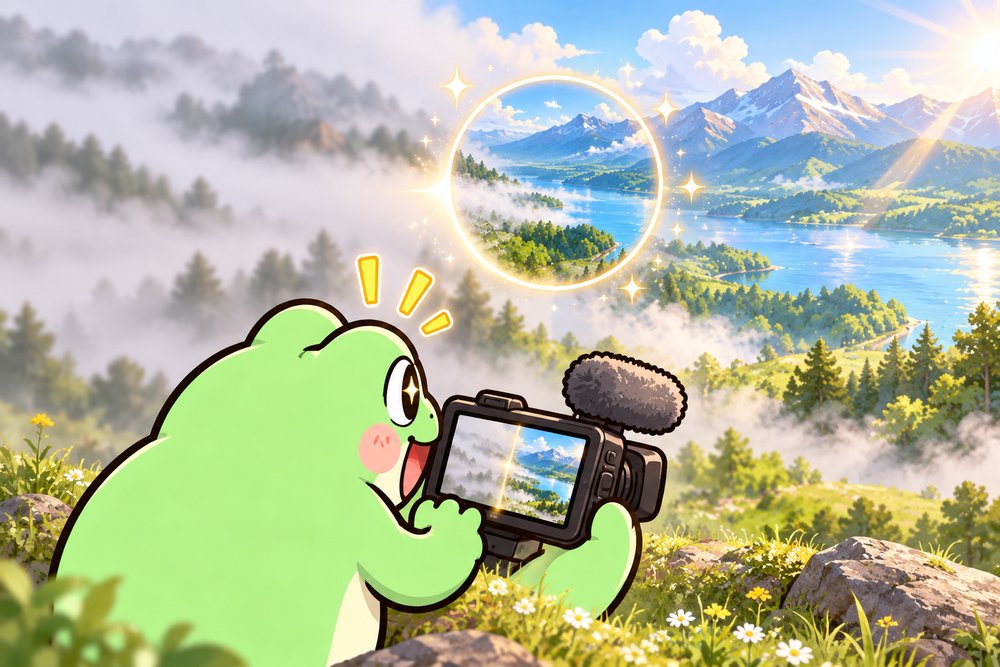
動画アップスケールとは、低い解像度の動画を、より高い解像度に変換する処理のことです。例えば、SD(480p)の動画をフルHD(1080p)に、フルHDの動画を4K(2160p)に拡大するといった処理を指します。
従来の単純な拡大処理では、映像がぼやけたりジャギー(ギザギザ)が目立ったりしていました。しかし、AIアップスケール技術では、ディープラーニング(深層学習)を用いて映像のディテールを推測・補完しながら拡大するため、自然で高品質な仕上がりが得られます。
AIモデルは大量の高画質映像データを学習しており、元映像にないディテール(質感、エッジ、テクスチャなど)をAIが推測して補完する仕組みです。
AIアップスケールツールの選び方
AIアップスケールツールを選ぶ際のポイントを紹介します。
処理の品質
ツールによって使用しているAIモデルが異なり、仕上がりの品質にも差があります。人物の肌質や風景のディテールなど、映像の種類に合ったAIモデルを選べるツールが望ましいです。
対応解像度
入力映像の解像度と、出力できる最大解像度を確認しましょう。4Kまでの出力に対応するツールが多いですが、8K出力に対応するものもあります。
処理速度
AI処理はGPUを大量に消費するため、処理速度はGPUの性能に大きく依存します。NVIDIA製GPU対応のCUDAアクセラレーションに対応しているツールが多く、高性能GPUを搭載していれば処理が高速化されます。
逆に言えば、GPUさえ載せ替えれば同じツールでも待ち時間が大きく変わります。デスクトップPCを使っているなら、RTXシリーズのグラフィックボードを増設・交換するという手もあります。
価格と料金体系
無料で使えるツールから、買い切りやサブスクリプション型のツールまでさまざまです。無料版では出力に制限(ウォーターマーク・処理時間の上限など)がある場合もあるため、事前に確認しておきましょう。
おすすめのAI動画アップスケールツール
ここからは、記事執筆時点で利用できるおすすめのAI動画アップスケールツールを紹介します。
Topaz Video AI
Topaz Video AIは、動画のAIアップスケール分野で高い評価を得ているソフトです。複数のAIモデル(Proteus、Gaia、Artemisなど)を搭載しており、映像の種類(実写・アニメ・古い映像など)に合わせて最適なモデルを選択できます。
解像度のアップスケールだけでなく、ノイズ除去、手ぶれ補正、フレーム補間(スローモーション化)にも対応しています。買い切り型の料金体系で、詳細な価格は公式サイトで確認してください。
対応OS:Windows / Mac
推奨GPU:NVIDIA RTX 3060以上
Topaz Video(旧Topaz Video AI)の具体的な使い方と注意点は、以下の記事で解説しています。


Winxvideo AI
Digiarty Softwareが提供するオールインワン型のAI動画ツールです。動画の高画質化に加えて、動画変換、圧縮、画面録画といった機能も備えています。AIアップスケールは最大4Kまで対応しており、操作も比較的シンプルです。
無料版でも一部の機能が利用可能ですが、フル機能を使うには有料版が必要です。日常的に動画ファイルを扱う機会が多い方にとっては、多機能ツールとして使い勝手がよいでしょう。
Aiarty Video Enhancer
Aiartyが提供するAI動画高画質化ツールで、初心者にも扱いやすいインターフェースが特徴です。古い映像や低解像度の動画を自動で高画質化してくれるため、細かい設定が苦手な方に向いています。
UniFab 動画高画質化 AI
DVDFabの開発元が提供するAIアップスケールツールです。古い映像や解像度の低い動画でも、細部を補完しながら自然な画質向上を実現できます。DVDやBlu-rayのリッピング機能を持つUniFabシリーズとの連携もスムーズです。
HitPaw VikPea(旧HitPaw Video Enhancer)
HitPawが提供するAI動画高画質化ツールで、ワンクリックで高画質化処理を実行できる手軽さが魅力です。複数のAIモデルを選択でき、アニメ向け・実写向けなど映像の種類に合わせた処理が可能です。
Wondershare Filmora(AI機能)
動画編集ソフトのFilmoraにも、AI動画高画質化機能が搭載されています。編集と画質補正を1本のソフトで済ませたい方にとっては、別途ツールを導入する手間が省けるメリットがあります。
ここで紹介したツールのほかに、変換や圧縮もまとめて行いたい方にはVideoProc Converter AIも候補になります。公式サイトでは、480pや720pなどの低解像度動画を4KにアップグレードするAI動画補正のほか、ノイズ除去やフレーム補間といった機能が案内されています。仕上がりは元の映像によって異なるため、無料体験で試してから検討してください。
AIアップスケールに必要なパソコンスペック
AI処理はパソコンへの負荷が高いです。快適にAIアップスケールを行うために必要なスペックの目安を確認しておきましょう。
AIアップスケールの推奨スペック
・CPU:Intel Core i7以上 / AMD Ryzen 7以上
・GPU:NVIDIA GeForce RTX 3060以上(VRAM 8GB以上)
・メモリ:16GB以上(理想は32GB)
・ストレージ:SSD 500GB以上(入出力ファイルの容量に応じて追加)
GPUの性能が処理速度に最も大きく影響します。NVIDIA製GPUのCUDAコアを活用するツールが多いため、AMD Radeonよりも NVIDIA GeForce RTXシリーズのほうが対応ツールが多い傾向にあります。
GPU性能が低いと、数分の動画の処理に数時間かかることもあります。RTX 4060以上のGPUであれば、比較的高速に処理を完了できます。4K編集全般で求められるパソコンの目安は、以下の記事で整理しています。

また、GPUだけでなくメモリ不足で処理が止まるケースも多いです。16GBで動かしていて途中で落ちるようなら、32GBへの増設を検討する価値があります。
AIアップスケールの活用シーン
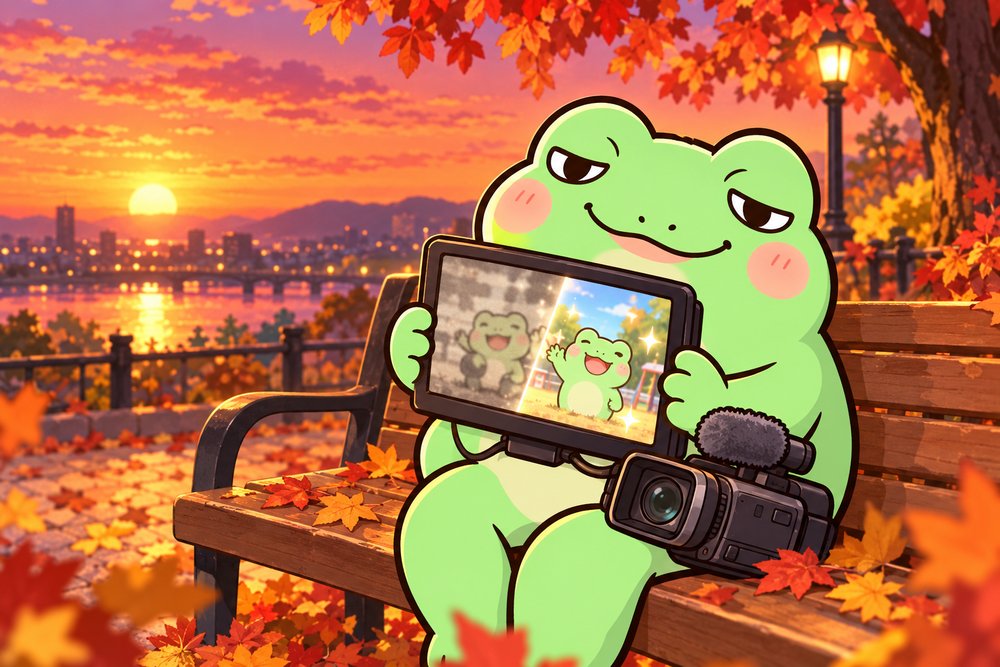
具体的にどんな場面でAIアップスケールが役立つのか紹介します。
古い映像の修復
家族の思い出ビデオや過去のイベント映像など、低解像度で記録された映像をきれいにしたい場合に有効です。VHSやDVDからデジタル化した映像も、AIアップスケールで画質を改善できます。
ただしVHSテープが手元にあるだけでは処理の入口に立てません。まずはPCに取り込む必要があるので、USB接続のビデオキャプチャーでデジタル化するところから始めることになります。
YouTubeやSNS用の動画品質向上
スマホの古い機種で撮影した動画をYouTubeにアップする前に、AIで高画質化しておくことで、視聴者により良い映像体験を提供できます。
アニメや映像作品のリマスター
低解像度のアニメ作品や映画を4Kにアップスケールするといった用途にも使われています。AI モデルの中にはアニメ専用のものもあり、線のくっきりさや色合いを保ちながら高画質化できます。
監視カメラ映像の補正
低解像度で記録されたカメラ映像のディテールをAIで補完し、人物や物体を確認しやすくするという用途もあります。
AIアップスケールの注意点
AIアップスケールは便利ですが、いくつか知っておくべき注意点があります。
・元の映像にない情報をAIが「推測」して補完するため、細部が正確でないことがある(顔のディテールが変わるなど)
・処理には高性能GPUと時間が必要で、長い動画ほど処理時間がかかる
・著作権のある映像のアップスケールと再配布には法的な注意が必要
・元の映像品質が極端に悪い場合は、AIでも限界がある
意外と見落としがちなのが保存先の容量です。4Kに引き上げた動画は元ファイルの数倍のサイズになるため、内蔵ドライブがすぐ埋まります。書き出し先を外付けSSDに分けておくと作業がラクになります。
AI動画アップスケールの今後の展望
AI技術は日進月歩で進化しており、動画アップスケールの分野でも今後さらなる品質向上と処理速度の改善が期待されています。
リアルタイム処理の実現
現時点では、AIアップスケールは処理に時間がかかるため、事前に変換しておく必要があります。しかし、GPUの性能向上とAIモデルの軽量化が進めば、リアルタイムでのAIアップスケール再生が実用レベルになる可能性があります。
映像配信プラットフォームへの統合
YouTubeやNetflixなどの映像配信プラットフォームがAIアップスケール技術を視聴側に導入すれば、低帯域の環境でも高画質な映像体験が可能になります。NVIDIAのDLSS技術のように、受信側でAI処理を行うアプローチが今後広がっていく可能性があります。
スマートフォンでの高精度処理
モバイルGPUの性能向上に伴い、スマートフォン上でも高精度なAIアップスケール処理が可能になりつつあります。撮影した動画をその場で高画質化するといった使い方が、より身近になっていくでしょう。
Q&A:AI動画高画質化に関するよくある質問
Q. 無料で使えるAIアップスケールツールはある?
Winxvideo AIやHitPaw VikPeaには無料版が用意されています。ただし、無料版では処理時間や出力解像度に制限がある場合が多いです。まずは無料版で試してから、必要に応じて有料版にアップグレードするのがおすすめです。
Q. スマホでもAIアップスケールはできる?
一部のアプリ(Remini、EnhanceFoxなど)ではスマホ上でAI高画質化が可能です。ただし、処理能力の制約から、パソコン版ほどの品質や速度は期待しにくいです。
Q. AIアップスケールとリマスターの違いは?
リマスターは元の映像素材から再処理を行うプロフェッショナルな作業で、通常は映像制作会社が専門機材を使って行います。AIアップスケールは、完成した映像データをAIで高画質化する処理で、個人でも手軽に行える点が異なります。
Q. 処理にどれくらい時間がかかる?
GPU性能と動画の長さによりますが、RTX 4060クラスのGPUで5分の動画をフルHDから4Kにアップスケールする場合、10〜30分程度が目安です。長い動画や高倍率のアップスケールでは、数時間かかることもあります。
まとめ
AIによる動画アップスケール技術は、低解像度の映像を手軽に高画質化できる便利なツールです。品質重視ならTopaz Video AI、手軽さ重視ならHitPaw VikPeaやAiarty Video Enhancer、多機能を求めるならWinxvideo AIがおすすめです。
処理にはNVIDIA RTXシリーズのGPU(VRAM 8GB以上)が推奨されるため、ツールを導入する前にパソコンのスペックも確認しておきましょう。古い映像の修復やYouTube動画のクオリティアップなど、さまざまなシーンでAIアップスケールを活用してみてください。
📦 この記事で紹介した商品
👉 「グラフィックボード RTX 4060」を見る
Amazon 楽天 Yahoo!
👉 「デスクトップ メモリ 32GB」を見る
Amazon 楽天 Yahoo!
参考リンク:
💻 動画編集用のパソコンを選ぶなら
書き出しやプレビューの快適さは、GPUやメモリなどの構成にも左右されます
- ✅ BTOパソコンの通販で、スペックや価格から機種を絞り込めます
- ✅ CPU・メモリ・SSD・GPUの構成を一覧で確認できます
- ✅ 構成・価格・納期は公式サイトで確認できます
※内容・料金は変更される場合があります。公式サイトでご確認ください。