動画のテロップに使うフォントは、映像全体の印象を大きく左右する重要な要素です。フォントの選び方1つで、動画が「素人っぽい」印象になるか「プロっぽい」印象になるか、大きな差が出ます。
この記事では、動画編集で使うフォントの基礎知識から、ジャンル別のおすすめフォント、テロップの視認性を高めるテクニックまで詳しく解説します。無料で使えるフリーフォントも豊富に紹介しているので、今すぐ動画のクオリティを上げたい方はぜひ参考にしてください。
フォントを変えるだけで動画の雰囲気はガラリと変わります。この記事を読んで、テロップの力を最大限に活かしましょう。

フォント選びが動画に与える影響
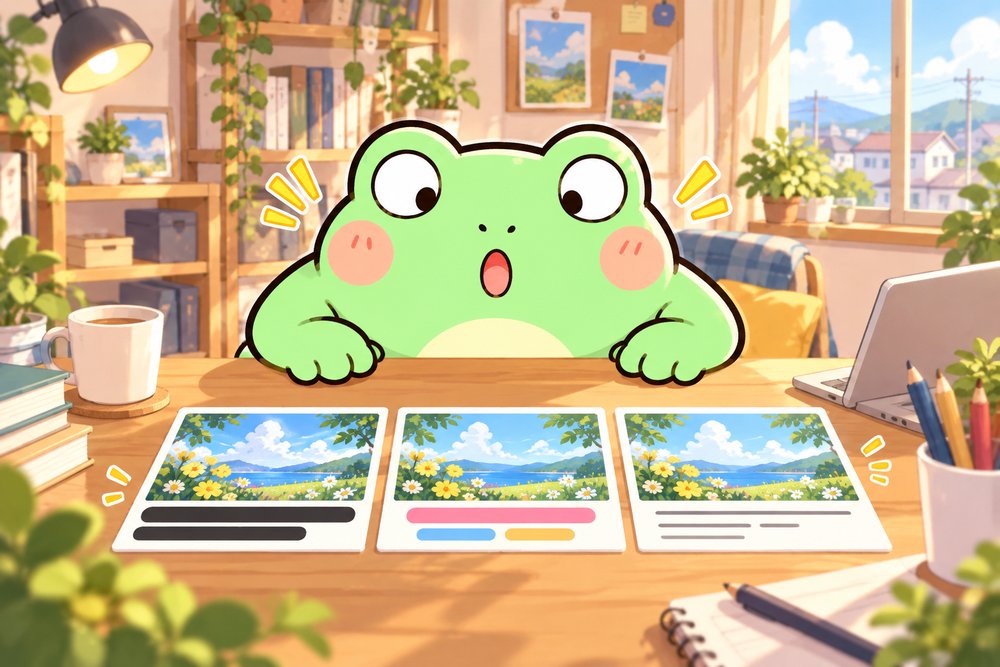
フォントは単なる文字の見た目ではなく、動画の「空気感」を作る要素の1つです。具体的にどのような影響があるのか見ていきましょう。
視聴者の第一印象を決める
テロップは動画の中で最も目に入りやすい要素の1つです。適切なフォントを選ぶことで「この動画はちゃんと作り込まれている」という信頼感を視聴者に与えられます。逆に、動画の内容とフォントのテイストが合っていないと、違和感が生まれてしまいます。
感情や雰囲気を伝える
太くて角ばったフォントは力強さやインパクトを、細くて繊細なフォントは上品さや落ち着きを伝えます。フォントの持つ雰囲気と動画の内容を一致させることで、メッセージがより効果的に伝わります。
読みやすさ(視認性)に直結する
動画のテロップは短時間で読まれる必要があるため、「読みやすさ」は最優先事項です。デザイン性が高くても読みにくいフォントは、テロップとしては不向きです。
フォントの基礎知識
フォント選びの前に、最低限知っておきたい基礎知識を整理しておきましょう。
ゴシック体と明朝体の違い
| 種類 | 特徴 | 向いている動画ジャンル |
|---|---|---|
| ゴシック体 | 線の太さが均一・視認性が高い | エンタメ系・解説系・バラエティ系 |
| 明朝体 | 線に強弱がある・上品で落ち着いた印象 | Vlog系・シネマティック・ドキュメンタリー |
| 手書き風 | 温かみがある・カジュアルな印象 | 料理・ライフスタイル・子ども向け |
| デザイン書体 | 個性的・インパクトが強い | サムネイル・タイトル・強調テロップ |
テロップのメインフォントにはゴシック体を選んでおけば、ほとんどのジャンルの動画で問題なく使えます。明朝体や手書き風フォントは、アクセントとして部分的に使うのが効果的です。
「なぜこの書体はこう見えるのか」を知っておくと、選ぶ速度が上がります。書体の成り立ちや使い分けをまとめた本は、テロップ以外のデザインにも応用が利きます。
フォントのウェイト(太さ)
同じフォントでも、ウェイト(太さ)を変えるだけで印象が大きく変わります。一般的に、太いウェイト(BoldやBlack)はインパクトや強調に、細いウェイト(LightやThin)は繊細さや上品さの演出に使われます。
テロップの本文には「Regular」か「Medium」、強調したい部分には「Bold」か「Black」を使い分けるのが基本です。
ライセンスの確認は必須
- 「フリーフォント」でも商用利用が禁止されている場合がある
- YouTubeやSNSへの投稿は「商用利用」に該当するケースがある
- 有料フォントでも動画への使用が許可されていない場合がある
- ダウンロード前に必ず利用規約を確認する
動画ジャンル別おすすめフォント
動画のジャンルに合ったフォントを選ぶことで、視聴者に「この動画はしっかり作り込まれている」という印象を与えられます。
YouTube・バラエティ系
テンポの良いトーク動画やバラエティ系には、太めのゴシック体が定番です。Noto Sans JPは、Googleが開発した無料フォントで、ウェイトが9段階用意されているため、テロップの本文から強調まで1つのフォントファミリーで対応できます。
ツッコミやリアクション系のテロップには、「レゲエ One」のような個性的なフォントを使うと、テレビのバラエティ番組のような賑やかさが出ます。
Vlog・シネマティック系
Vlogやシネマティック動画には、明朝体や細めのゴシック体が似合います。「Noto Serif JP」(明朝体)は、無料で使える上に品のある雰囲気を演出できます。英字テロップには「Montserrat」や「Playfair Display」などのGoogle Fontsがよく使われています。
ビジネス・解説系
ビジネス系や解説動画には、クセのないすっきりとしたゴシック体が適しています。「M PLUS 1p」は視認性が高く、解説テロップに最適です。太さのバリエーションも豊富で、使い勝手の良いフォントです。
料理・ライフスタイル系
温かみのある雰囲気を出したい場合は、手書き風フォントが効果的です。「よもぎフォント」や「こころ明朝体」など、日本語の手書き風フリーフォントは数多く公開されています。
既製のフォントでは出せない味を狙うなら、タイトル文字だけ自分で書いてしまう方法もあります。ペンタブレットがあれば、手書きの文字をそのまま素材にできます。
おすすめの無料フォント一覧

動画編集で重宝する無料フォントをまとめて紹介します。すべて商用利用可能なものを厳選しました。
| フォント名 | 種類 | 特徴 | 入手先 |
|---|---|---|---|
| Noto Sans JP | ゴシック体 | 万能型・9ウェイト対応 | Google Fonts |
| Noto Serif JP | 明朝体 | 上品で落ち着いた印象 | Google Fonts |
| M PLUS 1p | ゴシック体 | すっきりと読みやすい | Google Fonts |
| 源ノ角ゴシック | ゴシック体 | Adobe共同開発の高品質フォント | GitHub |
| 源ノ明朝 | 明朝体 | 源ノ角ゴシックの明朝体版 | GitHub |
| レゲエ One | デザイン書体 | インパクト大・ツッコミ向き | Google Fonts |
| Zen Maru Gothic | 丸ゴシック | やわらかい印象・親しみやすい | Google Fonts |
これらのフォントはGoogle Fontsから無料でダウンロードできます。源ノ角ゴシック・源ノ明朝はGitHubの公式リポジトリからダウンロード可能です。
テロップの視認性を高めるテクニック
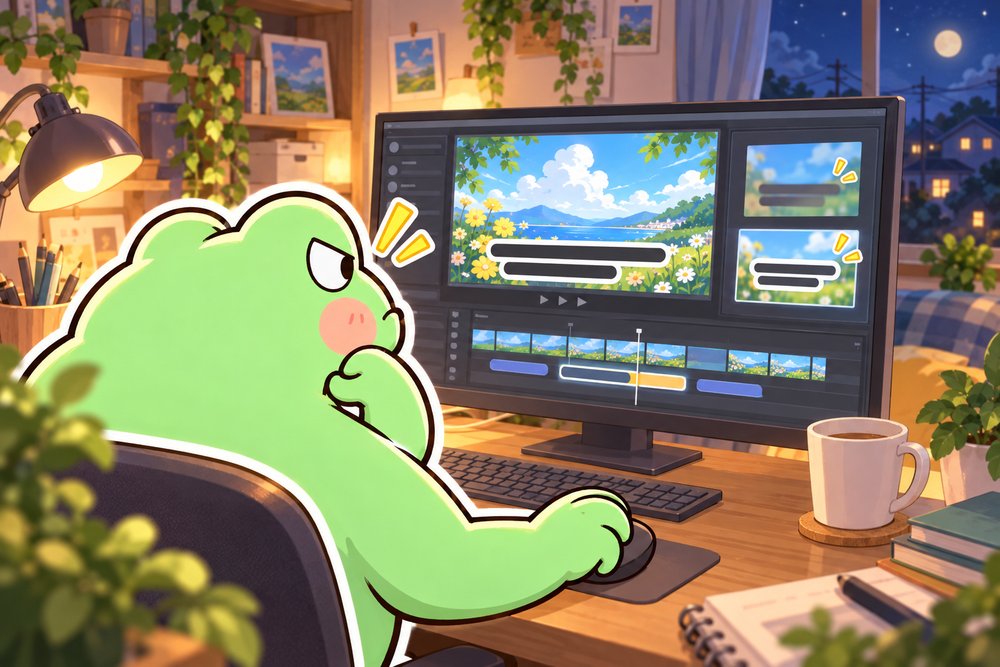
良いフォントを選んでも、表示方法が悪ければ読めません。テロップの視認性を高めるテクニックを紹介します。
文字の縁取り(エッジ)
テロップに縁取りをつけると、背景の映像に文字が埋もれるのを防げます。白い文字に黒い縁取りを入れるのが最も基本的なパターンで、ほぼすべての背景で読みやすくなります。
ドロップシャドウ(影)
文字に影をつけることで、立体感が出て読みやすくなります。シネマティック動画やVlogでは、控えめなドロップシャドウが上品な印象を与えます。
座布団(テロップベース)
文字の後ろに半透明の帯や四角形を敷く方法です。ニュース番組やバラエティ番組でよく使われるテクニックで、どんな背景でもテロップを読みやすくできます。
文字サイズの目安
テロップの文字サイズは、視聴環境によって適切なサイズが変わります。
- PC・テレビ視聴を想定:動画の縦解像度の4〜5%(1080pなら43〜54px)
- スマホ視聴を想定:動画の縦解像度の5〜7%(1080pなら54〜76px)
- サムネイルの文字:大きめ(画面の10%以上)が基本
- 字幕テロップ:画面下部に横幅の70%程度で表示
フォント選びで失敗しないためのルール
1本の動画で使うフォントは2〜3種類まで
フォントを使いすぎると統一感がなくなり、素人っぽい印象になります。メインのテロップ用、強調テロップ用、字幕用の3種類に絞るのがベストです。
デフォルトフォントのまま使わない
編集ソフトのデフォルトフォント(WindowsならMS ゴシック、Macならヒラギノなど)をそのまま使うと、手抜き感が出てしまいます。少なくともNoto Sans JPなどの品質の高いフォントに変更しましょう。
派手なフォントは「ここぞ」という場面だけに使う
レゲエ Oneのようなインパクトの強いフォントを多用すると、かえって効果が薄れます。ツッコミやハイライトシーンなど、「ここぞ」という場面に限定して使うことで最大の効果を発揮します。
フォントの色は3色以内に抑える
テロップの文字色も、多くなりすぎると見づらくなります。基本色(白または黒)、強調色(赤や黄色)、補助色(青やグレー)の3色以内に抑えるのが読みやすいテロップを作るコツです。
この3色をどう組み合わせるかで迷ったときは、配色の型を集めた本が役に立ちます。チャンネルのブランドカラーを決める場面でも使えます。
有料フォントは必要か
無料フォントで十分なケース
YouTube動画やSNS用のコンテンツであれば、無料フォントで十分に対応できます。Google Fontsやフリーフォントの品質は近年大幅に向上しており、有料フォントとの差はかなり縮まっています。
有料フォントを検討すべきケース
企業のPR動画や広告映像など、クオリティが求められる案件では有料フォントが選択肢に入ります。フォントワークスの「筑紫ゴシック」や「ラグランパンチ」など、テレビCMでも使われるフォントは、映像に「プロ感」を加えてくれます。
モリサワの「MORISAWA PASSPORT」やフォントワークスの「LETS」など、サブスクリプション型のフォントサービスを利用すれば、数千種類のフォントが使い放題になります。
よくある質問(Q&A)
Q. YouTubeの動画にフリーフォントを使っても大丈夫ですか?
ライセンスで「商用利用可」と明記されているフリーフォントであれば問題ありません。Google Fontsに掲載されているフォントはすべてオープンソースライセンスのため、YouTube動画を含む商用利用が可能です。
Q. フォントのインストール方法がわかりません。
Windowsの場合、ダウンロードしたフォントファイル(.ttfまたは.otf)を右クリックして「インストール」を選ぶだけです。Macの場合は、フォントファイルをダブルクリックして「フォントをインストール」を選択します。インストール後、編集ソフトを再起動するとフォント一覧に表示されます。
Q. Google Fonts以外でフリーフォントを探すにはどこが良いですか?
日本語フリーフォントを探す場合は「フリーフォントで簡単ロゴ作成」「FONT FREE」「ためしがき」などのまとめサイトが便利です。フォントの見た目を一覧で比較できるため、イメージに合ったフォントを効率よく見つけられます。
Q. テロップのフォントサイズはどのくらいが適切ですか?
フルHD(1920×1080)の動画の場合、字幕テロップは48〜60px程度、強調テロップは70〜90px程度が目安です。スマホ視聴がメインの場合は、さらに大きめに設定することをおすすめします。
サイズや行間の決め方に一貫したルールを持たせたい方は、文字組みの考え方を扱った本も参考になります。
Q. 動画内で使うフォントを統一した方がいいですか?
統一するのが基本です。ただし、1種類だけだと単調になるため、メイン用と強調用の2種類を使い分けるのが最もバランスの良い方法です。同じフォントファミリー内でウェイト(太さ)を変えるだけでも、十分にメリハリが出ます。
まとめ
動画のフォント選びは、テロップの読みやすさと動画全体の印象を決める重要な作業です。基本はゴシック体(Noto Sans JPなど)をメインに据え、動画のジャンルや演出に応じて明朝体やデザイン書体を使い分けるのが失敗しないフォント選びのコツです。
フォントの種類は2〜3種類、色は3色以内に抑え、縁取りやドロップシャドウで視認性を確保しましょう。このルールを守るだけで、テロップのクオリティは大幅に向上します。まずは無料のGoogle Fontsから試してみてください。