
DaVinci Resolveには無料版と有料版(DaVinci Resolve Studio、48,980円)の2つがありますが、「無料版でどこまでできるのか」「有料版に切り替えるべきタイミングはいつなのか」が気になる方は多いのではないでしょうか。
結論から言うと、YouTubeやSNS向けの動画編集であれば無料版で十分です。無料版は「機能制限版」ではなく、プロの現場でも使われている高品質な編集機能のほとんどが利用できます。有料版が必要になるのは、映像制作を本格的にビジネスとして行う場合や、AIによる高度な処理が必要な場合に限られます。
この記事では、無料版と有料版の違いを機能ごとに比較し、どんな人にどちらが適しているかを解説します。

無料版と有料版の基本スペック比較

| 項目 | 無料版 | Studio版(48,980円) |
|---|---|---|
| 料金 | 無料 | 48,980円(買い切り) |
| 最大書き出し解像度 | 4K UHD(3840×2160) | 32K |
| 最大フレームレート | 60fps | 120fps |
| ウォーターマーク | なし | なし |
| カット・エディットページ | フル機能 | フル機能 |
| カラーグレーディング | フル機能 | フル機能+HDR対応 |
| Fairlight(音声編集) | フル機能 | フル機能 |
| Fusion(VFX) | フル機能 | フル機能 |
カット編集・カラーグレーディング・音声編集・VFXの基本機能は無料版でもフルに使えます。有料版でしか使えない機能は、主にAI処理と高解像度対応に限られます。
これだけの機能を無料版で使いこなすには、機能の場所を把握しておくことが近道です。ページごとの役割がまとまった解説書があると、無料版のうちに使える範囲を広げられます。
有料版にしかない機能を詳しく解説
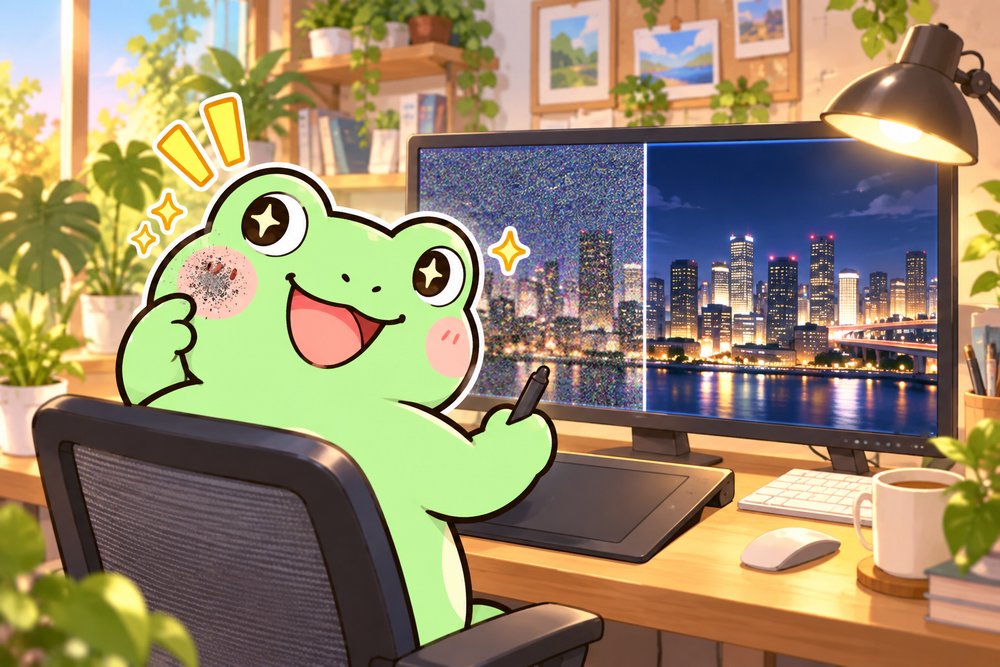
DaVinci Neural Engine(AI機能)のフル版
有料版の最大の目玉は、AI技術を活用した「DaVinci Neural Engine」がフルに使えることです。無料版でも一部のAI機能は使えますが、以下の機能は有料版限定です。
- マジックマスク:人物や物体をAIが自動で認識し、マスク(選択範囲)を生成する
- スピードワープ:AIがフレームを補間して、滑らかなスローモーションを生成する
- インテリトラック:動いている被写体をAIが自動追跡する
- 顔認識:動画内の人物の顔をAIが認識し、自動で分類する
特に「マジックマスク」は、従来は手作業で何時間もかかっていたマスク作成をAIが数秒で行ってくれるため、作業効率が劇的に向上します。人物だけを切り抜いて背景を変えたり、特定の部分だけ色味を変えたりする場合に非常に便利です。
ノイズリダクション(映像・音声のノイズ除去)
有料版では、映像の「空間的ノイズリダクション」と「時間的ノイズリダクション」が使えます。暗い場所で撮影した動画に発生するノイズ(ザラザラ感)をAIが自動で除去してくれます。
室内や夜間の撮影が多い方にとっては、ノイズリダクションだけでも有料版にする価値があると言えます。無料版にはこの機能がないため、暗所撮影のノイズに悩んでいる方は有料版の検討をおすすめします。
もっとも、ノイズは撮影時の光量を増やすことでも抑えられます。小型のLEDビデオライトを1灯足すだけで、暗所のザラつきはかなり変わります。
HDR(ハイダイナミックレンジ)グレーディング
有料版ではHDR対応のカラーグレーディングが可能です。HDRとは、通常の映像(SDR)よりも明るい部分と暗い部分の表現範囲が広い映像規格です。
NetflixやAmazon Prime Videoに納品するような映像作品を制作する場合はHDR対応が必要ですが、YouTubeやSNS向けの動画であればSDR(通常の映像)で問題ありません。
マルチGPU対応
有料版では複数のGPU(グラフィックボード)を同時に使うことができます。高性能なGPUを2枚以上搭載したワークステーションで作業する場合に、レンダリング速度が大幅に向上します。
ただし、一般的なPCではGPUは1枚しか搭載されていないため、この機能が必要になるのはプロの映像制作スタジオなどに限られます。
高解像度対応(4K以上)
無料版の書き出し解像度は最大4K UHD(3840×2160)ですが、有料版では最大32Kまで対応しています。ほとんどのユーザーにとって4Kで十分です。8K以上の解像度が必要なのは、映画やCMなど特殊な用途に限られます。
無料版でもできること一覧
「無料版で何ができるのか」を改めて整理すると、以下の通りです。
- カット編集(分割・削除・並べ替え・トリミング)
- テロップ(字幕・タイトル)の追加
- BGM・効果音の追加と音量調整
- トランジション(場面転換効果)の追加
- カラーグレーディング(色味の調整)
- 音声編集(Fairlightページ)
- VFX・モーショングラフィックス(Fusionページ)
- 4K UHDまでの書き出し
- ウォーターマークなしで書き出し
- 自動文字起こし(Speech to Text)
見てわかる通り、動画編集に必要な機能はほぼすべて無料版で使えます。有料版でしか使えない機能は、いわば「あると便利だが、なくても困らない」ものがほとんどです。
有料版に切り替えるべきタイミング
ノイズの多い映像を扱うことが増えたとき
暗い場所での撮影が多く、映像のノイズに悩まされるようになったら有料版の検討タイミングです。暗い場所での撮影が多い人ほど、ノイズリダクション機能の恩恵は大きくなります。
AIによるマスク生成が必要になったとき
人物の切り抜きや背景の差し替えなど、マスク処理を頻繁に行うようになったら有料版がおすすめです。手動でマスクを作る作業は非常に時間がかかるため、AIに任せることで作業時間を大幅に短縮できます。
映像制作を仕事として受注するようになったとき
映像制作を仕事にする場合は、有料版への投資を検討してください。クライアントワークでは納品のクオリティと作業効率が求められるため、AI機能やノイズリダクションが使えることで生産性が大きく変わります。
作業効率という点では、ソフト以外に手を入れられる部分もあります。よく使う操作を割り当てられる左手デバイスは、数千円台から選べて導入のハードルが低い部類です。
有料版のコスパはどうなの?
48,980円は決して安くない金額ですが、他のソフトと比較するとコスパの良さが際立ちます。
| ソフト名 | 料金体系 | 3年間のコスト |
|---|---|---|
| DaVinci Resolve Studio | 48,980円(買い切り) | 48,980円 |
| Adobe Premiere Pro | 月額3,280円(年間プラン) | 約118,000円 |
| Final Cut Pro | 50,000円(買い切り・Mac専用) | 50,000円 |
Premiere Proを3年間使うと約11万8千円かかるのに対し、DaVinci Resolve Studioは買い切り48,980円で済みます。しかも、メジャーアップデートも無料で受けられるため、追加費用がかかりません。
よくある質問
無料版から有料版に切り替えたとき、プロジェクトは引き継げる?
はい、引き継げます。無料版で作成したプロジェクトファイルは、そのまま有料版で開いて編集を続けられます。データの移行作業は一切不要です。
有料版にサブスクリプション(月額課金)はある?
いいえ、ありません。DaVinci Resolve Studioは買い切りのみです。一度購入すれば、毎月の支払いは発生しません。メジャーアップデートも追加費用なしで適用できます。
有料版の購入方法は?
公式サイトまたはAmazon、家電量販店で購入できます。公式サイトではダウンロード版が購入可能で、Blackmagic Design製のハードウェア(Speed Editorなど)を購入すると有料版のライセンスが付属してくる場合もあります。
その代表がカット編集用の専用キーボード「Speed Editor」です。ジョグダイヤルで素材送りができるうえ、Studio版のライセンスが同梱される製品もあるため、条件を確認して選ぶ方が多いです。
有料版を購入する前に、まずは無料版で操作に慣れてください。無料版を十分に使いこなした上で「この機能が足りない」と感じたときが、有料版への切り替えベストタイミングです。
まとめ
DaVinci Resolveの無料版は「お試し版」ではなく、プロの現場でも使われるレベルの本格的な動画編集ソフトです。カット編集、カラーグレーディング、音声編集、VFXのすべてが無料で使え、4K書き出しにも対応しています。
有料版(Studio版)は、AIによるマジックマスク、ノイズリダクション、HDR対応などの高度な機能が追加されますが、YouTube・SNS向けの動画編集であれば無料版で十分です。まずは無料版で始めて、必要性を感じたら有料版に切り替える流れがベストです。